Tampilkan postingan dengan label Windows. Tampilkan semua postingan

Cara Sharing File Lewat Jaringan Ad Hoc

Ad Hoc
Sesuai janji saya pada post sebelumnya tentang Cara Membuat Jaringan Ad Hoc, kali ini saya akan jelaskan cara sharing file lewat jaringan Ad Hoc.
Bahan - Bahan :
  • Beberapa PC sesuai yang dibutukan
  • Jaringan Ad Hoc. Jika belum ada, silahkan baca Cara Membuat Jaringan Ad Hoc
Langkah - Langkah :
  1. Pastikan anda telah membuat Ad Hoc dan semua PC telah tersambung
  2. Silahkan buka Control Panel > Network and Internet > Network and Sharing Center > Change Advanced Sharing Setting
  3. Buka tab Public (current profile) > Silahkan pilih opsi berikut : Turn on network discovery, Turn on file and printer sharing, Turn on sharing so anyone with network access can read and write files in the Public folders. Jika perlu, lakukan hal yang sama pada tab Home or Work
    Step 3
  4. Klik Save Changes
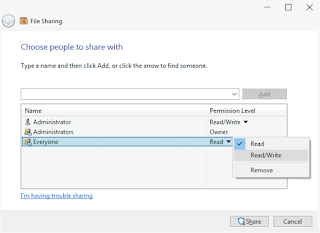
  5. Sekarang pilih folder yang akan dishare > klik kanan > Share with > specific people > ketik Everyone pada kolom yang tersedia > Add > Setting permission level menjadi Read/Write > Share > Done
    Step 5 - A

    Step 5 - B

    Step 5 - C
  6. Jika yang akan anda share adalah sebuah file, pindah terlebih dahulu ke sebuah folder
  7. Sekarang PC lain bisa mengambil file yang dishare di Computer > Network > [nama user PC yang share file]
    Step 7
Note : Setelah kalian selesai (tidak memerelukan ad hoc lagi), kembalikan IP yang telah diganti dengan cara memilih opsi Obtain an IP address automatically di IPv4 Properties
Cukup sekian, semoga berhasil . .
Read more

Cara Membuat Jaringan Ad-Hoc

Gambaran Jaringan Ad Hoc

Apa Itu Ad Hoc ?

Jaringan Ad-hoc adalah salah satu jenis dari Wireless Local Area Network (WLAN) yang terdiri dari sekumpulan node-node yang berkomunikasi satu sama lain secara langsung tanpa melibatkan node perantara seperti access point. Setiap node pada jaringan ad-hoc memiliki interface wireless. Node-node dalam jaringan ad hoc bersifat dinamis dan dapat berubah-ubah.
Dengan Ad Hoc, kita dapat mengirim file antar pc tanpa perantara kabel, atau flashdrive. Kita juga dapat bermain game dengan teman kita lewat koneksi Ad Hoc.

Note : Sejauh yang saya tau, cara ini sudah tidak berfungi di Windows 10, dan masih berfungsi di Windows 8 namun dengan cara yang berbeda, yaitu dengan CMD

Cara Membuat Ad Hoc

Bahan :
  • 2 PC atau lebih, sesuai yang dibutuhkan. Disini saya praktekkan dengan 2 PC
Langkah - langkah :
  1. Buka PC 1, klik Start > Control Panel > Network and Internet > Network and Sharing Center.
    Step 1
  2. Lalu klik pilihan Set Up a New Connection or Network
  3. Scroll sedikit kebawah, pilih Set up a wireless ad hoc > Next
    Step 3
  4. Beri nama network dan set password. Atau bisa juga tanpa password dengan memilih No atuhentication pada Security type. Lalu klik next
    Step 4
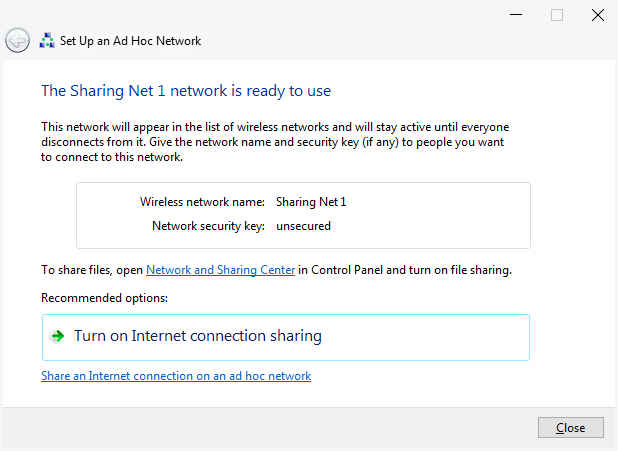
  5. The [nama jaringan] network is ready to use. Ini berarti pembuatan ad hoc sudah berhasil. Namun kalian perlu men-setting IP terlebih dahulu agar antar PC terkoneksi dalam satu jaringan.
    Step 5
  6. Buka PC 2, silahkan sambungkan dengan jaringan yang telah kalian buat di PC 1
  7. Kembali ke PC 1, buka Network and Sharing Center > Wireless Network Connection (nama jaringan) > Properties > Internet Protocol Version 4 > Properties > klik Use the following IP address.
    Step 7
  8. Silahkan isi IP, misal : 123.123.123.3. Subnet mask akan otomatis terisi. Default Gateway : samakan dengan IP namun angka terkahir harus 1 > OK
    Step 8
  9. Lakukan langkah nomor 7 di PC 2. Silahkan isi semua sesuai dengan di PC 1. Namun, pada IP address, angka terkahir harus beda. Misal : 123.123.123.4 > OK
Sampai saat ini, PC kalian sudah saling terhubung. Saya akan jelaskan cara sharing file lewat ad hoc pada postingan berikutnya.

Note : Setelah kalian selesai (tidak memerelukan ad hoc lagi), kembalikan IP yang telah diganti dengan cara memilih opsi Obtain an IP address automatically di IPv4 Properties

Semoga sukses . . .
Read more

Cara Mengaktivasi Windows 10 Menjadi Permanen

Windows 10 Activated

Beberapa waktu lalu saya telah mem-posting tentang cara mematikan Windows Update di Windows 10, sekarang saya akan berbagi salah satu trik cara mengaktivasi Windows 10 menjadi permanen. Sebenarnya sudah banyak trik untuk mengaktifkan Windows 10, namun cara yang akan saya bagikan kali ini merupakan cara yang termudah menurut saya.

Langkah - langkah :
  1. Download toolnya (link ada dibawah)
  2. Setelah itu, ekstrak file tersebut
  3. Klik kanan pada 'Re-LoaderByR@in.exe', lalu pilih 'Run as Administrator'
    Step 3
  4. Jika muncul pesan seperti yang ada pada gambar, pilih 'I Accept'
    Step 4
  5. Centang kotak pada pilihan 'Win', lalu klik 'Active'
    Step 5
  6. Tunggu proses sampai selesai, dan.. Windows 10 anda berhasil diaktivasi

    password : sipemula25.blogspot.com

    Tool ini bisa juga anda gunakan untuk mengaktivasi Microsoft Office karena pada saat mencentang kotak pada pilihan 'Win', ada pilihan lain seperti gambar no.5.

    Itulah cara mengaktivasi Windows 10, sebenarnya cara seperti ini bisa disebut 'illegal'. Alangkah baiknya jika kita membeli DVD Windows 10 asli yang sudah terdapat serial key pada kemasannya, namun jika kita tidak memiliki uang yang cukup untuk membeli DVD yang asli, terpaksa kita menggunakan cara 'illegal'.
    Read more

    Cara Mematikan Windows Update di Windows 10

    Logo Windows 10
    Windows 10, versi terbaru dari produk keluaran Microsoft yang sukses besar dalam menarik minat pengguna Windows di dunia. Namun, versi Windows terbaru ini terdapat fitur “update paksa” yang dilakukan oleh Microsoft tanpa kita sadari. Sebenarnya, melakukan update Windows sangat bermanfaat karena dapat memperbaiki bugs yang ada pada PC kita. Namun, disamping sisi positif dari update Windows, update windows ini sangat mengganggu apabila kita sedang melakukan kegiatan yang menggunakan internet, seperti browsing. Belum lagi tarif paket internet di beberapa operator yang semakin mahal harganya.

    Oleh karena itu, kali ini saya akan memberikan tips yang mungkin berguna bagi kamu yang ingin mematikan fitur update paksa yang sangat mengganggu.

    Cara Mematikan Windows Update di Windows 10 :

    1. Download filenya (link dibawah post) terlebih dahulu. Setelah itu, extract
    2. Klik kanan file tersebut lalu pilih Run As Administrator.
    3. Lalu muncul pesan pertanyaan yang bertuliskan “Apakah sobat ingin mematikan Windows Update?” , tekan saja huruf “Y” untuk memulai proses.
      Step 3
      Klik untuk memperbesar gambar
    4. Selesai, Windows update telah berhasil dimatikan. Tekan 'enter' untuk keluar.
      Step 4
      Klik untuk memperbesar gambar

    NB : Untuk menghidupkan windows update kembali, jalankan saja file tersebut dengan perintah Run As Administrator. Lalu kamu akan ditanyakan kembali, “Apakah kamu ingin menghidupkan kembali Windows Update?” Jawab saja iya jika kamu mau menghidupkannya kembali.

    Download
    [NBlogger]W10Config
    Mirror
     [NBlogger]W10Config
    Pass : sipemula25.blogspot.com
    Read more